مقدمة
في عالم الأتمتة والذكاء الاصطناعي اللي بيتطور كل يوم، توليد الصور بشكل أوتوماتيك بقى مش رفاهية، ده بقى ضرورة لكتير من البيزنسز والمبدعين. workflow توليد صور بـ N8N بيخليك تعمل ده بمنتهى السهولة، من غير ما تحتاج تكتب سطر كود واحد. يعني إيه workflow توليد صور بـ n8n؟ هو سلسلة خطوات مترابطة بتنفذها أداة n8n عشان تولد صور بالذكاء الاصطناعي بناءً على أوامر معينة (prompts) بشكل تلقائي وتخزنها أو تستخدمها في مهمات تانية.
ليه أصلاً تعمل workflow أوتوماتيك لتوليد الصور بـ n8n؟
أتمتة توليد الصور بتوفر عليك وقت ومجهود كبير، خصوصاً لو بتحتاج صور كتير بشكل دوري. تخيل مثلاً إنك محتاج كل يوم تولد صور لبوستات السوشيال ميديا، أو صور مصاحبة لمقالات مدونة، أو حتى تصاميم مبدئية لمنتجات جديدة. بدل ما تقضي ساعات طويلة تعمل ده يدوي، n8n ممكن يعمله في الخلفية. ده بيضمنلك كمان تناسق في جودة الصور وتلبية متطلباتك بالظبط، وبيقدر يتعامل مع كميات كبيرة من الطلبات في وقت واحد.
إزاي تربط حساب OpenAI بتاعك بـ n8n عشان تولد صور؟
ربط حساب OpenAI بـ n8n خطوة أساسية عشان تقدر تستخدم موديلات زي DALL-E لتوليد الصور. الموضوع بسيط، كل اللي بتحتاجه هو الـ API Key بتاعك من منصة OpenAI. في n8n، بتضيف Credentials جديد من نوع “OpenAI API”، وبتحط فيه الـ API Key ده. n8n بيشفر الـ Key ده وبيستخدمه بأمان في أي Node خاص بـ OpenAI هتحطه في الـ workflow بتاعك. لو عايز تعرف تفاصيل أكتر عن الربط ده، ممكن تشوف كيفية ربط n8n بـ OpenAI.
خطوات بناء workflow توليد الصور باستخدام DALL-E
هنا هنبني أول workflow توليد صور بـ N8N عملي باستخدام DALL-E. هنفترض إننا عايزين نولد صورة لـ “قطة سايبربانك”.
- ابدأ بـ Trigger Node: ممكن تستخدم “Manual Trigger” عشان تشغل الـ workflow يدويًا دلوقتي.
- أضف OpenAI Node: اسحب Node الـ OpenAI وحطه بعد الـ Trigger.
- اختار العملية (Operation): في إعدادات الـ OpenAI Node، اختار “Image” كـ Resource و “Generate” كـ Operation.
- اكتب الـ Prompt: في خانة “Prompt”، اكتب وصف الصورة اللي عايزها، زي “A cyberpunk cat sitting on a neon-lit street, futuristic city background, highly detailed, 8k”.
- ظبط الإعدادات: تقدر تحدد “Model” (زي DALL-E 3)، “Size” (مقاس الصورة زي 1024×1024)، و”Number of Images” لو عايز أكتر من صورة بنفس الـ prompt.
- تعامل مع بيانات الصورة (Binary Data): n8n بيستقبل الصور اللي بتطلع من الـ AI كـ Binary Data. عشان تشوفها أو تحفظها، لازم تتعامل معاها صح. الـ OpenAI Node بيطلع الصورة جاهزة كـ Binary.
- احفظ الصورة: عشان تحفظ الصورة دي، ممكن تستخدم Node زي “Google Drive” (لو عايز تحفظها على جوجل درايف). في الـ Google Drive Node، هتختار “Upload File” كـ Operation، وهتلاقي إن الـ File Data بيتشاور تلقائيًا على مخرج الـ Binary من الـ OpenAI Node. سمّي الملف وخلاص!
إزاي تستخدم Stable Diffusion عن طريق HTTP Request Node؟
مش كل خدمات توليد الصور بيكون ليها Node جاهز في n8n. هنا بيجي دور الـ “HTTP Request Node” اللي بيخليك تتواصل مع أي API. عشان تستخدم Stable Diffusion، ممكن تستخدم خدمة بتوفر API زي Replicate أو Stability AI.
- أضف HTTP Request Node: بعد الـ Trigger، حط الـ HTTP Request Node.
- اكتب الـ URL: حط الـ Endpoint بتاع API Stable Diffusion اللي بتستخدمه (هتلاقيه في وثائق الخدمة).
- حدد الـ Method: غالبًا هتكون “POST”.
- اضبط الـ Headers: هتحتاج تضيف الـ API Key بتاعك كـ “Authorization” (مثلاً: Bearer your_api_key_here) و “Content-Type” كـ “application/json”.
- اكتب الـ Body (JSON): هنا بتحط الـ prompt وأي إعدادات تانية للموديل في صيغة JSON، زي:
{"prompt": "A futuristic city at sunset", "width": 512, "height": 512}. - تعامل مع الرد: الرد من API Stable Diffusion ممكن يكون رابط للصورة، أو الصورة نفسها بصيغة Base64. لو كانت رابط، ممكن تستخدم HTTP Request Node تاني عشان تحمل الصورة من الرابط ده كـ Binary. لو Base64، ممكن تستخدم Function Node أو Set Node عشان تحولها لـ Binary Data قابلة للحفظ.
Workflow متكامل: قراءة الأوامر من جوجل شيت وحفظ الصور
ده مثال قوي بيوريك إمكانيات n8n الحقيقية. هنتعلم إزاي نقرا prompts من Google Sheet، نولد صور لكل prompt، ونحفظها على Google Drive. دي طريقة فعالة جدًا لعمليات توليد الصور بكميات كبيرة.
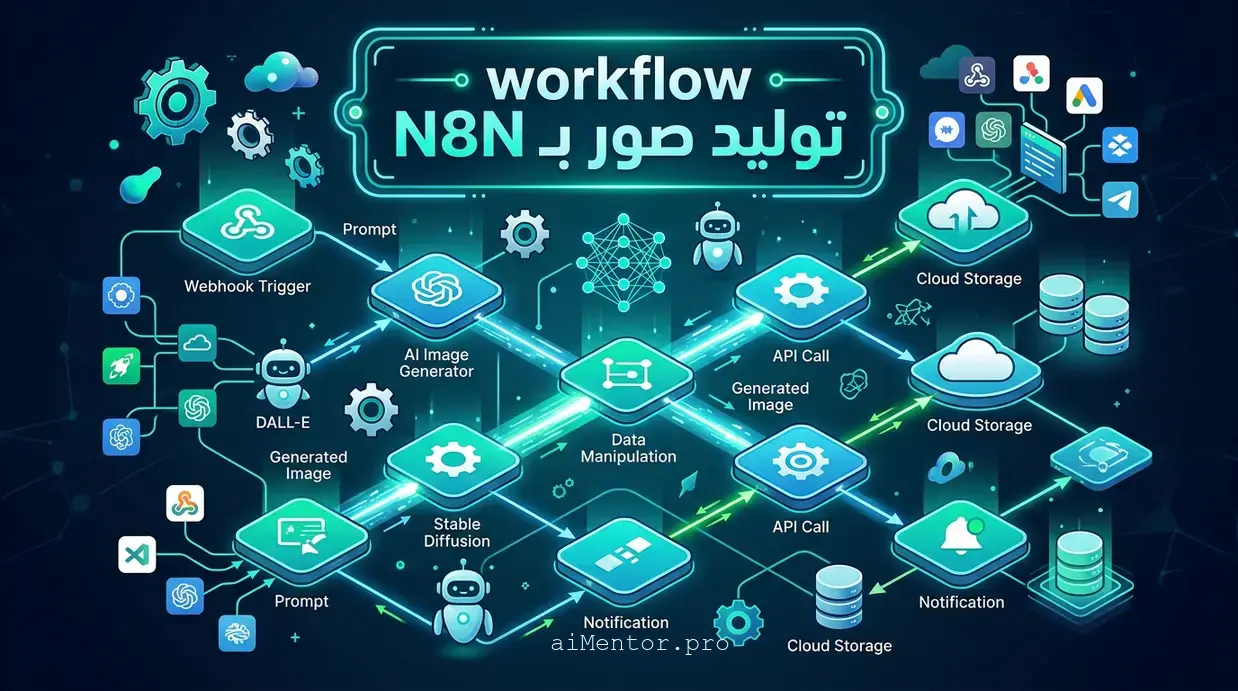
- Google Sheet Trigger/Read Node: ابدأ بـ “Google Sheets Trigger” لو عايز الـ workflow يشتغل كل ما يتضاف صف جديد، أو “Google Sheets Read” لو عايز تقرا كل الصفوف مرة واحدة. اختار الـ Spreadsheet والـ Sheet اللي فيه الـ prompts.
- Loop (Loop Over Items): بعد ما تقرا البيانات، استخدم Node زي “Item Lists” واختار “Split In Batches” أو “Split Out Items” عشان تتأكد إن كل صف من الجداول بيتعالج كـ item منفصل.
- OpenAI/HTTP Request Node: وصل Node توليد الصور بتاعك (سواء OpenAI Node أو HTTP Request Node لـ Stable Diffusion). بدل ما تكتب الـ prompt يدوي، هتجيبه ديناميكيًا من بيانات جوجل شيت باستخدام التعبيرات (Expressions) زي
{{$json.current.prompt_column_name}}. - Google Drive Node: بعد ما الصورة تتولد كـ Binary Data، وصل “Google Drive Node” عشان تحفظها. هتختار “Upload File”، وهتحتاج تحدد اسم الملف ديناميكيًا برضه، مثلاً باستخدام الـ prompt كاسم للملف أو إضافة تاريخ/وقت عشان تتجنب التكرار.
الغلطة الشائعة هنا هي محاولة حفظ الصورة قبل التأكد إنها Binary Data. دايماً راجع الـ output بتاع Node توليد الصور وتأكد إنه بيطلع Data Type مناسب للـ Node اللي هيحفظها.
هل ممكن أدمج توليد الصور في workflow إنشاء المحتوى؟
طبعًا، دمج توليد الصور في workflows إنشاء المحتوى بيخلي العملية أوتوماتيكية بالكامل. تخيل إن عندك workflow بيولد مقال كامل باستخدام GPT-4، وبعدين نفس الـ workflow بيستخدم عناوين الفقرات أو ملخص المقال كـ prompts لتوليد صور مناسبة للمقال ده، وفي الآخر بينشر المقال مع صوره على موقعك أو السوشيال ميديا. n8n بيخليك تعمل ده بكل سهولة. لو عايز تتعمق أكتر في أتمتة إنشاء المحتوى، ممكن تشوف بناء workflow لإنشاء المحتوى باستخدام n8n. عشان تتعلم ازاي تبني workflows متقدمة زي دي وأكثر، تقدر تبدأ رحلتك في الأتمتة والذكاء الاصطناعي مع دوراتنا التدريبية المتخصصة في أتمتة الذكاء الاصطناعي.
الأسئلة الشائعة
ملخص المقالة
شفنا إزاي workflow توليد صور بـ N8N بيفتح أبواب كتير للإبداع والأتمتة، سواء كنت بتستخدم Nodes جاهزة زي OpenAI أو بتتعامل مع APIs خارجية من خلال HTTP Request. القدرة على قراءة الـ prompts من مصادر بيانات خارجية زي Google Sheets وحفظ الصور في خدمات التخزين السحابي زي Google Drive بتخلي n8n أداة قوية جداً لأي حد عايز يستفيد من قوة الذكاء الاصطناعي في توليد الصور بشكل أوتوماتيكي وموفر للوقت.
اتعلم الأتمتة بالذكاء الاصطناعي باستخدام n8n
كورس عملي كامل من الصفر، تبني فيه أول نظام أتمتة بإيدك — مساعد إيميلات ذكي يقرأ الرسائل ويصنّفها ويرد عليها تلقائيًا. من غير أي خلفية برمجية.
- 26 درسًا عملي في 6 أقسام
- مشروع نهائي كامل تقدر تستخدمه في شغلك
- شرح بالعامية المصرية خطوة بخطوة