مقدمة
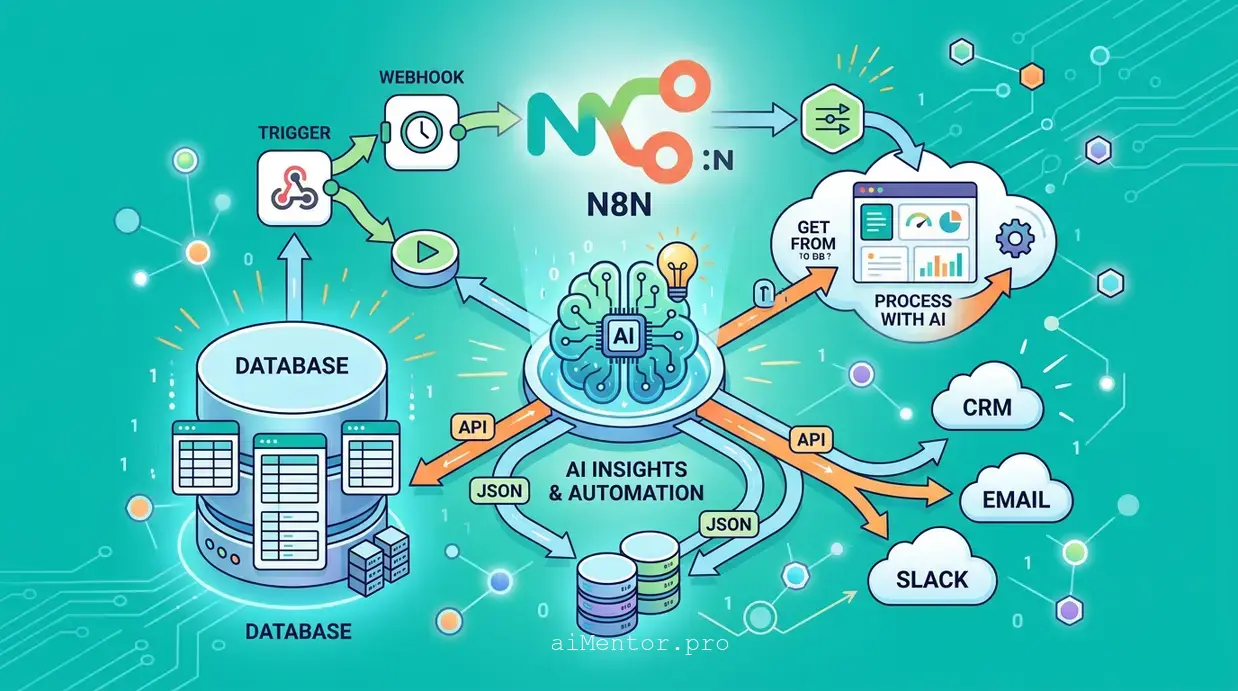
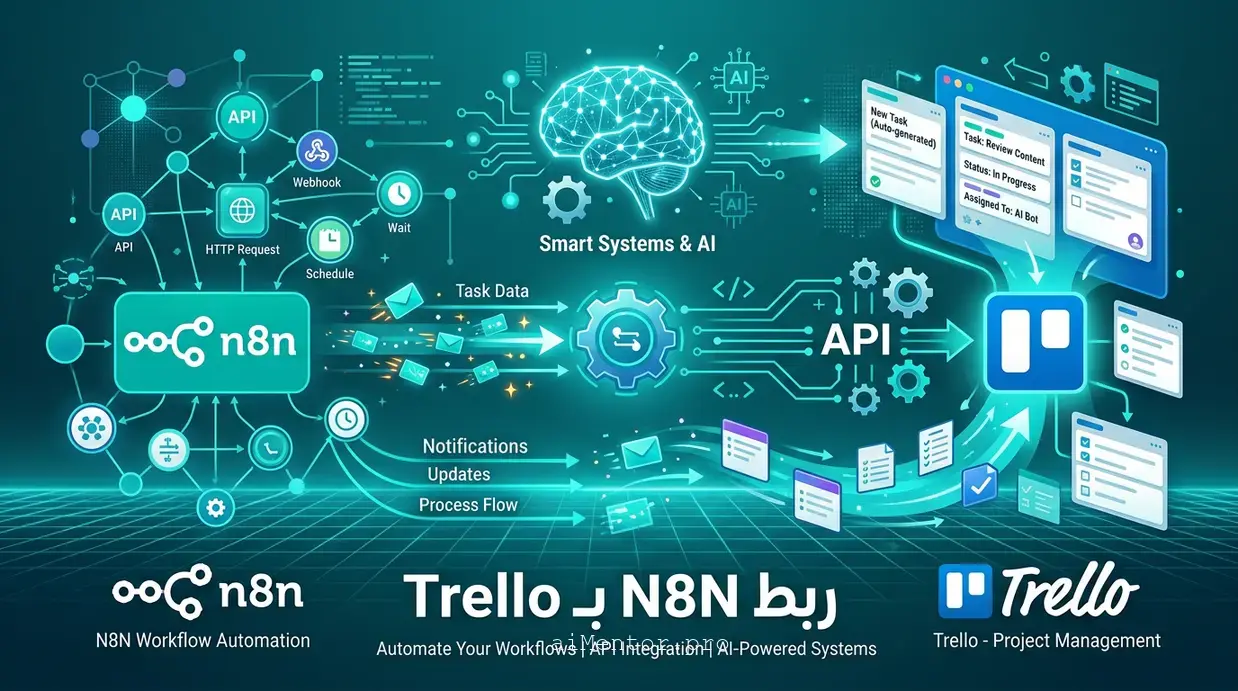
ربط N8N بـ Trello يعني ببساطة استخدام منصة الأتمتة القوية N8N عشان تخلي مهامك على Trello تتم لوحدها، بدون تدخل يدوي منك. في المقال ده، هنشرحلك بالخطوات إزاي تعمل الربط ده وتفتح لنفسك باب كبير لأتمتة إدارة المشاريع.
ليه أصلاً تربط N8N بأداة تريلو لإدارة مهامك؟
الربط ده بيوفر عليك وقت ومجهود كبير في المهام الروتينية والمتكررة. تخيل إنك بتستقبل عدد كبير من الإيميلات اللي فيها طلبات شغل أو ملاحظات، وبدل ما تعمل كارت جديد على Trello لكل إيميل يدويًا، N8N هتعمل ده عنك تلقائيًا. ده بيخلي تركيزك على الشغل المهم بس.
بـ N8N، تقدر تعمل أتمتة لإنشاء كروت جديدة، تحديث معلومات كارت موجود، أو حتى نقل الكروت بين القوائم المختلفة في بورد Trello بتاعتك بناءً على شروط معينة. الأتمتة دي بتضمن إن مفيش مهمة تتنسي وإن الشغل ماشي بسلاسة أكتر.
إزاي تجهز حسابك وتجيب الـ API Key والـ Token؟
عشان تربط N8N بتريلو، محتاج تجيب مفتاح الـ API (API Key) والـ Token الخاصين بحسابك من إعدادات تريلو. دول بالظبط زي مفتاح الباب السري اللي N8N هتستخدمه عشان تتكلم مع Trello بحسابك.
- أول حاجة، لازم يكون عندك حساب على N8N (سواء النسخة السحابية n8n.cloud أو نسخة self-hosted) وحساب على Trello.
- روح على صفحة Trello Power-Ups Admin. الصفحة دي هي المدخل للمطورين عشان يحصلوا على بيانات الاعتماد.
- هتلاقي كلمة “Your API Key” وتحتها كود، انسخه واحتفظ بيه.
- بعد كده، هتلاقي لينك مكتوب عليه “Generate a Token” أو “Click here to generate a Token”. اضغط عليه، واعمل “Allow” (سماح) للوصول. هتظهر صفحة جديدة فيها Token طويل، انسخه برضه واحتفظ بيه.
غلطة شائعة: ناس كتير بتنسى تعمل “Allow” أو بتتلخبط بين الـ API Key والـ Token. لازم تتأكد إنك نسخت الاتنين بالظبط ومتحتفظ بيهم في مكان آمن لأنك هتحتاجهم كمان شوية.
خطوات إضافة بيانات اعتماد تريلو جوه منصة N8N
بعد ما بتجيب الـ API Key والـ Token، الخطوة اللي بعدها هي إنك تضيفهم كـ Credentials جوه N8N عشان N8N تقدر تستخدمهم في كل الـ workflows اللي هتعملها.
- افتح محرر الـ workflow بتاعك في N8N.
- ضيف أي Trello Node في الـ workflow (مثلاً “Trello” عادي مش “Trello Trigger”).
- في إعدادات الـ Trello Node، هتلاقي مكان لـ Credentials. اختار “Create New Credential”.
- في النافذة اللي هتظهر، اختار “Trello API” كنوع للـ credential.
- الصق الـ API Key اللي جبته في الخانة المخصصة لـ “API Key” والـ Token في خانة “API Token”.
- ادي الـ credential اسم مميز (مثلاً “My Trello Account”) واضغط “Create” أو “Save”. بكده، N8N بقت متصلة بحسابك على Trello وجاهزة تبدأ الأتمتة!
هل أقدر أربط N8N بأدوات تانية زي ClickUp و Notion؟
أيوه، N8N مصممة عشان تربط مئات الأدوات والتطبيقات المختلفة ببعضها، ومن ضمنها ClickUp و Notion، مش بس Trello.
N8N هي منصة أتمتة مرنة جدًا، بتدعم عدد كبير من التكاملات مع خدمات زي Google Sheets، Slack، Asana، CRM Tools، وحتى أدوات الذكاء الاصطناعي. يعني لو عندك مهام متكررة بين تطبيقات مختلفة، N8N غالبًا هتكون الحل. لو عايز تعرف أكتر عن ربط أدوات تانية، ممكن تشوف مقالات زي ربط N8N بـ ClickUp أو ربط N8N بـ Notion أو ربط N8N بـ monday.com.
مثال عملي: أتمتة إنشاء كارت تريلو من إيميل Gmail
أشهر وأفيد أتمتة هي إنك تخلي N8N يعمل كارت جديد في Trello تلقائيًا لما يجيلك إيميل معين على Gmail، وده بيوضح القيمة الفعلية لـ ربط N8N بـ Trello.
تخيل إنك بتستقبل طلبات دعم أو استفسارات من العملاء على إيميل معين، وعايز كل إيميل جديد يتحول لكارت في Trello عشان يتتابع. ده الـ workflow اللي هتعمله:
- الـ Trigger Node: ضيف “Gmail Trigger” في بداية الـ workflow. هتختار العملية “Watch New Emails”. هتعمل إعدادات للـ Trigger ده عشان يراقب صندوق وارد معين أو يبحث عن كلمة معينة في عنوان الإيميل (Subject) أو محتواه عشان يفعل الـ workflow.
- الـ Trello Node: بعد كده، ضيف “Trello” Node. في إعدادات الـ Node دي هتختار العملية “Create Card”.
-
إعدادات الـ Trello Node:
- Credential: هتختار الـ credential بتاع Trello اللي عملته قبل كده.
- Board ID: عشان تجيب الـ Board ID، افتح البورد اللي عايز الكروت تتعمل فيها على Trello، وبص في الـ URL بتاع الصفحة. هتلاقيه حاجة شبه كده:
trello.com/b/BOARD_ID/board-name. - List ID: عشان تجيب الـ List ID (القائمة اللي الكارت هيتحط فيها)، دي أصعب شوية. أسهل طريقة هي إنك تستخدم Trello Node تاني مؤقتًا بعملية “Get All” للـ lists بتاعت الـ Board عشان تشوف الـ IDs بتاعتها، أو ممكن تستخدم إضافة لمتصفحك بتظهر الـ IDs.
- Card Name: هنا هتستخدم بيانات الإيميل. ممكن تكتب
{{ $json.subject }}عشان اسم الكارت يكون هو عنوان الإيميل. - Description: وممكن تكتب
{{ $json.textPlain }}أو{{ $json.html }}عشان محتوى الكارت يكون هو محتوى الإيميل.
- التفعيل: شغل الـ workflow، وكل ما هيجيلك إيميل يطابق الشروط اللي حددتها في Gmail Trigger، N8N هتعمله كارت جديد في Trello تلقائيًا.
إيه الفرق بين Trello Node و Trello Trigger Node؟
الفرق الأساسي بين Trello Node و Trello Trigger Node هو طريقة استخدامهم في الـ workflow: الـ Trigger بيبدأ الـ workflow عند حدوث حدث معين في Trello، بينما الـ Node بينفذ إجراء جوه الـ workflow كجزء من سلسلة عمليات.
-
Trello Node (مثل “Trello”):
ده بيعتبر خطوة تنفيذية جوه الـ workflow. يعني بيقوم بعمل معين زي إنشاء كارت، تحديثه، نقله، أو جلب معلومات عن كارت أو بورد. الـ Trello Node مش بيبدأ الـ workflow لوحده، لازم ييجي بعد Trigger Node أو أي Node تاني قبله يمررله البيانات. أهم العمليات اللي بيقدمها هي Create Card (إنشاء كارت)، Update Card (تحديث كارت)، Move Card (نقل كارت)، Get Card (جلب معلومات كارت).
-
Trello Trigger Node (مثل “Trello Trigger”):
ده هو اللي بيبدأ الـ workflow. وظيفته إنه يراقب Trello لأي تغيير أو حدث معين (زي إنشاء كارت جديد، أو تعديل كارت، أو نقله لقائمة تانية). لما الحدث ده يحصل، الـ Trigger Node بيستشعر ده وبيشغل الـ workflow كله. على سبيل المثال، ممكن تستخدمه عشان تشغل workflow لما يتم إضافة كارت جديد في قائمة معينة، أو لما يتغير تاريخ انتهاء مهمة.
الأسئلة الشائعة
ملخص المقالة
باختصار، ربط N8N بـ Trello بيفتحلك باب كبير للأتمتة اللي هتغير طريقة شغلك وتخليك أكتر كفاءة. سواء كنت عايز تعمل كروت تلقائيًا من إيميلات، أو تنظم مهامك بشكل ديناميكي، N8N هو الأداة اللي هتساعدك. ابدأ جرب الـ workflows بنفسك، وشوف إزاي تقدر توفر وقتك ومجهودك في إدارة مشاريعك. عشان تتعمق أكتر وتتقن كل أدوات الأتمتة، ابدأ رحلتك في الأتمتة وتعلم كل التفاصيل مع دوراتنا المتخصصة في AIMENTOR.PRO.
اتعلم الأتمتة بالذكاء الاصطناعي باستخدام n8n
كورس عملي كامل من الصفر، تبني فيه أول نظام أتمتة بإيدك — مساعد إيميلات ذكي يقرأ الرسائل ويصنّفها ويرد عليها تلقائيًا. من غير أي خلفية برمجية.
- 26 درسًا عملي في 6 أقسام
- مشروع نهائي كامل تقدر تستخدمه في شغلك
- شرح بالعامية المصرية خطوة بخطوة