مقدمة
لو بتدور على طريقة تخلي الإيميلات بتاعتك تشتغل لوحدها من غير ما تقعد تفتح Gmail كل شوية، يبقى ربط N8N بـ Gmail هو الحل اللي هتوفرله وقت كبير. في المقال ده هنشرح خطوة بخطوة إزاي تعمل الربط، وتستخدمه في حاجات عملية زي الرد التلقائي والمزامنة مع أدوات تانية.
إيه هي الخطوات الأساسية لربط N8N بـ Gmail
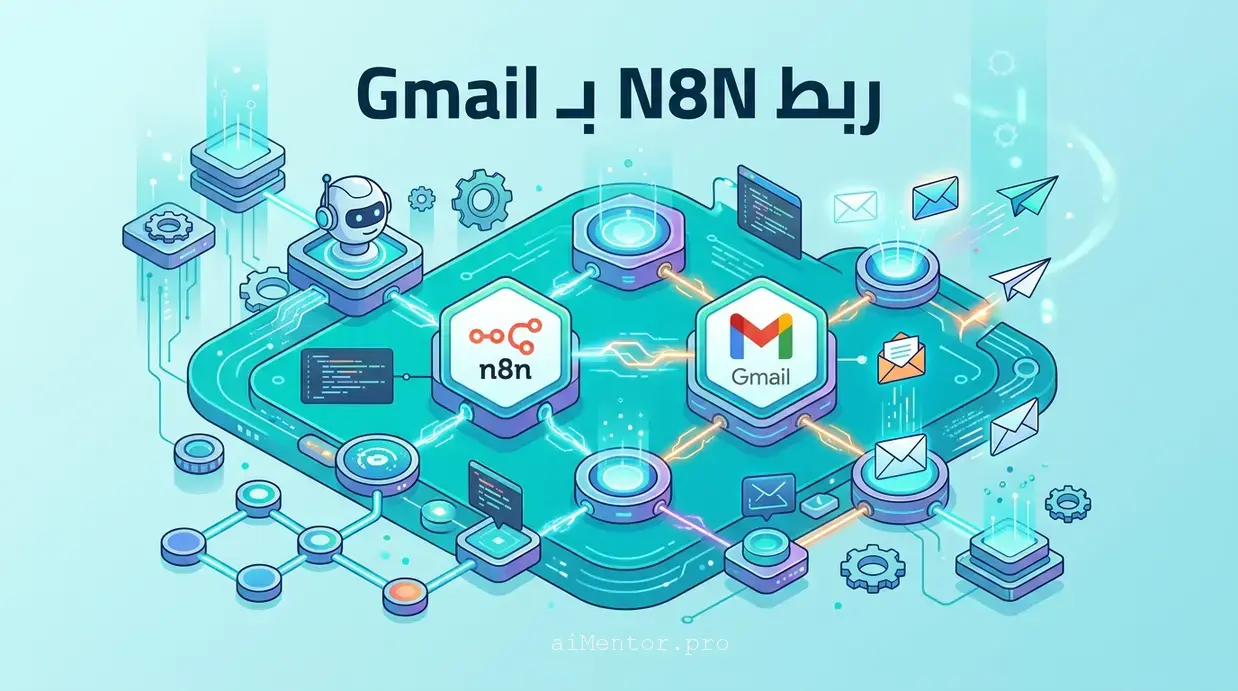
الخطوات الأساسية بتتلخص في إنك تعمل مشروع في Google Cloud، تفعّل Gmail API، تاخد الـ credentials، وتحطها في n8n عشان يقدر يتصل بحسابك. يعني إيه ربط N8N بـ Gmail؟ هو عملية ربط حساب Gmail بتاعك بمنصة n8n عشان تقدر تعمل workflows أوتوماتيك زي قراءة الإيميلات، الرد عليها، أو تحويل بياناتها لأماكن تانية من غير تدخل يدوي.
العملية ببساطة بتمر بـ 3 مراحل: إعداد حساب Google، إضافة node خاص بـ Gmail في n8n، وبعدين بناء الـ workflow اللي يناسب احتياجك. لو عايز تبدأ بخطوة عملية زي الرد التلقائي، تقدر تشوف طريقة عمل رد تلقائي على الإيميلات بـ n8n كمثال كامل.
ازاي تجهز حساب Google وتفعّل صلاحيات Gmail في n8n
تجهيز حساب Google بيبدأ من Google Cloud Console عن طريق إنشاء مشروع جديد وتفعيل Gmail API عليه. بعد كده لازم تعمل OAuth consent screen وتضيف الـ scopes الخاصة بـ Gmail زي قراءة الإيميلات وإرسالها.
الخطوة اللي بعدها إنك تنشئ OAuth 2.0 Client ID وتاخد الـ Client ID والـ Client Secret، وتحطهم في n8n في صفحة الـ Credentials بتاعة Gmail node. وبعد ما توافق على الصلاحيات من حساب Google هتلاقي الاتصال اشتغل وجاهز تستخدمه في أي workflow. تقدر تطلع على تفاصيل أوسع من الموقع الرسمي لـ n8n.
إزاي تستخدم n8n عشان ترد على الإيميلات تلقائي
تقدر تستخدم n8n عشان يرد على الإيميلات أوتوماتيك عن طريق عمل trigger بيراقب الإيميلات الجديدة، وبعدين تضيف شرط أو AI node يحلل محتوى الإيميل ويكتب رد مناسب ويبعته تلقائي.
مثلاً لو عندك فريق دعم فني، ممكن تعمل workflow يقرأ الإيميل، يبعته لـ ChatGPT API عشان يفهم الطلب، وبعدين يرد بإجابة جاهزة أو يحول الإيميل لشخص مختص. لو عايز تفاصيل الخطوات كاملة بالصور، شوف دليل عمل workflow للرد التلقائي على الإيميلات.
ازاي تربط Gmail مع Google Sheets من خلال n8n
ربط Gmail بـ Google Sheets بيتم عن طريق إضافة Gmail node كـ trigger أو كمصدر بيانات، وبعدين تضيف Google Sheets node يستقبل البيانات دي ويكتبها في شيت معين تلقائي.
مثال بسيط: كل إيميل جديد فيه طلب عميل، يتسجل اسمه وتفاصيل طلبه في صف جديد بالـ Sheet من غير ما حد يدخل البيانات يدوي. لو عايز تتعلم الربط ده بالتفصيل، في مقال منفصل بيشرح إزاي تربط n8n بـ Google Sheets خطوة بخطوة.
إزاي تعمل مزامنة بين Gmail وNotion باستخدام n8n
مزامنة Gmail مع Notion بتتم بإنك تخلي n8n يراقب الإيميلات الجديدة، ويحول محتواها لصفحة أو عنصر جديد في قاعدة بيانات Notion بشكل منظم وأوتوماتيك.
الفايدة هنا إنك تقدر تحول كل إيميل مهم لمهمة (task) في Notion فورًا، بدل ما تنسخ وتلصق يدوي. فيه شرح كامل للخطوات دي في طريقة مزامنة Gmail مع Notion باستخدام n8n.
إيه أشهر المشاكل اللي بتواجهك وأنت بتربط N8N بـ Gmail
أشهر مشكلة بتواجه المبتدئين هي خطأ في صلاحيات الـ OAuth أو عدم تفعيل Gmail API بشكل صحيح في Google Cloud، وده بيخلي الاتصال يفشل من غير سبب واضح.
الغلطة الشائعة إن ناس كتير بتنسى تضيف نفسها كـ test user في OAuth consent screen وهي لسه في وضع “Testing”، فيظهر خطأ “access denied”. الطريقة الصح إنك تروح للـ consent screen وتضيف إيميلك في قائمة الـ test users، أو تنشر التطبيق لو عايز استخدام أوسع. مشاكل تانية ممكن تحصل زي انتهاء صلاحية الـ token، وحلها إنك تعيد ربط الـ credentials من جديد في n8n.
لو حابب تتعلم الأتمتة والـ AI بشكل احترافي من الصفر، تقدر تبدأ من كورسات الأتمتة والذكاء الاصطناعي على AIMENTOR.PRO.
الأسئلة الشائعة
ملخص المقالة
في النهاية، ربط N8N بـ Gmail بيفتحلك باب كبير للأتمتة، من الرد التلقائي على العملاء، لمزامنة البيانات مع Google Sheets وNotion. الخطوات بسيطة لو مشيت بالترتيب: جهّز حساب Google، فعّل الصلاحيات، وابدأ ببناء الـ workflows اللي تناسب شغلك.