مقدمة
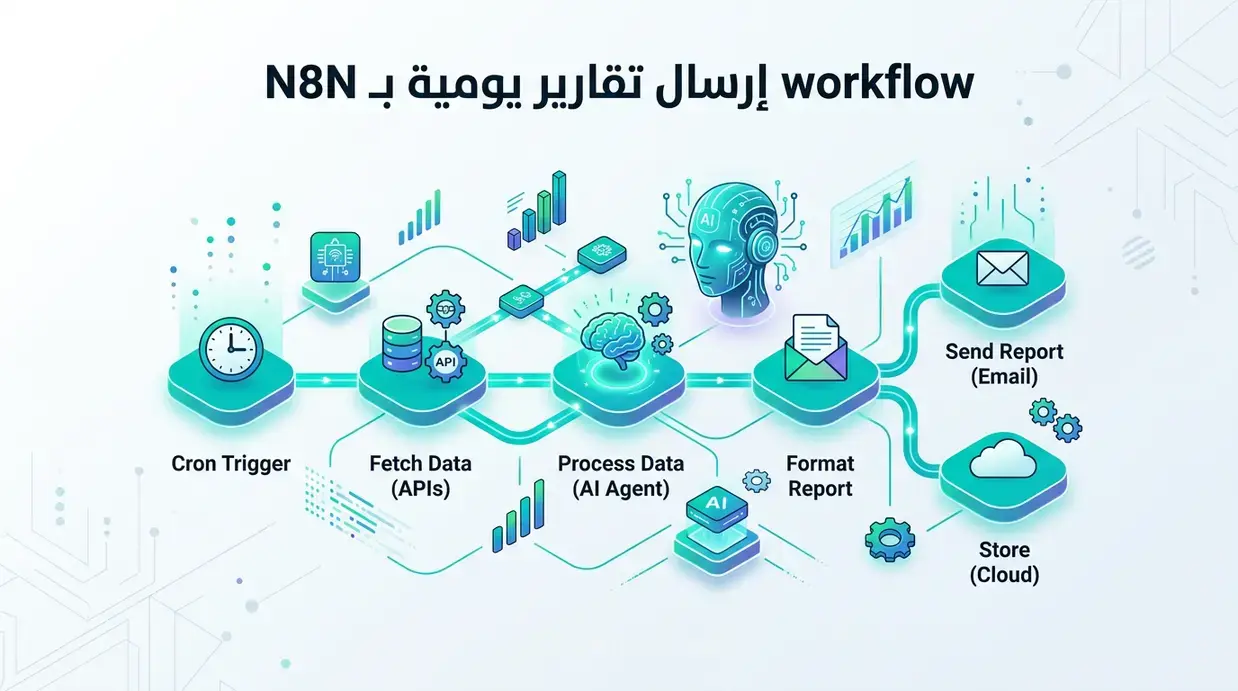
في عالم الأعمال اللي بيتطور بسرعة، الأتمتة بقت ضرورة مش رفاهية. تخيل إنك تقدر تستقبل تقارير يومية عن أداء شركتك، مبيعاتك، أو أي بيانات تانية مهمة، من غير ما تحتاج تتدخل أو تضيع وقت كل يوم. ده بالظبط اللي ممكن تحققه مع n8n. يعني إيه workflow إرسال تقارير يومية بـ N8N؟ هو ببساطة نظام آلي بيجمع البيانات، بيجهزها، وبيبعتها لك أو لفريق عملك في مواعيد محددة كل يوم، وده بيوفر وقت ومجهود كبير وبيضمن إنك دايماً على اطلاع.
المقالة دي هتمشي معاك خطوة بخطوة عشان تبني workflow كامل على n8n يقدر يسحب بياناتك من مصدر زي Google Sheets، يلخصها، ويبعتها لك على الإيميل أو أي منصة تانية بشكل أوتوماتيكي. هنركز على مثال عملي لتقرير مبيعات يومي عشان الفكرة تكون واضحة.
إزاي تخلي الـ workflow يشتغل أوتوماتيك كل يوم؟
عشان الـ workflow يشتغل أوتوماتيك كل يوم وفي ميعاد محدد، هنستخدم الـ “Schedule Trigger” node. ده هو المفتاح لأتمتة أي عملية على n8n. كل اللي عليك تعمله إنك تسحبه لقماش العمل بتاعك وتضبط إعداداته.
هتلاقي خيارات كتير للجدولة زي “Once”, “Interval”, و “Cron”. عشان تبعت تقرير يومي، هتختار “Cron” وبعدين تحدد الوقت اللي عايز الـ workflow يشتغل فيه بالظبط كل يوم. مثلاً، لو عايز التقرير يتبعت الساعة 9 الصبح كل يوم، هتضبطها على كده. تقدر تعرف أكتر عن كيفية ضبط الـ Schedule Trigger في n8n.
خطوات سحب بيانات التقرير بتاعك من جوجل شيتس
عشان تسحب بيانات التقرير بتاعك من جوجل شيتس كمثال، هتحتاج تضيف “Google Sheets” node للـ workflow بتاعك. أول حاجة هتعملها إنك تربط n8n بحسابك على Google Sheets عن طريق إنشاء “Credential” جديد، وده بيسمح لـ n8n بالوصول الآمن لبياناتك.
بعد ربط الحساب، هتختار الـ “Spreadsheet” والـ “Sheet” اللي فيهم البيانات اللي عايز تسحبها. ممكن تحدد نطاق معين من الخلايا (مثلاً A1:D100) أو تسحب كل البيانات الموجودة في الشيت. الـ node ده هيرجع البيانات على شكل مجموعة من الـ JSON objects، وكل object بيمثل صف في الشيت، وده بيفيدنا في الخطوة الجاية عشان نقدر نجهز ونلخص البيانات. لو محتاج مساعدة في توصيل n8n بجوجل شيتس، ممكن تشوف ربط N8N بجوجل شيتس.
إزاي تجهز وتلخص بيانات التقرير قبل الإرسال؟
بعد سحب البيانات، الخطوة الأهم هي تجهيزها وتلخيصها عشان التقرير يكون مفهوم ومختصر. هنا ممكن تستخدم الـ “Set” node لتعديل البيانات وتصفيتها، أو الـ “Code” node لو محتاج تعمل عمليات معقدة أكتر زي تجميع أرقام المبيعات، حساب متوسطات، أو عمل ملخصات.
كمثال، لو سحبت بيانات مبيعات يومية فيها عمود للمنتج وعمود للسعر وعمود للكمية، ممكن تستخدم الـ “Code” node عشان تحسب إجمالي المبيعات لكل منتج أو إجمالي المبيعات لليوم كله. ودي نصيحة مهمة: كتير من المبتدئين بيحاولوا يبعتوا البيانات بصورتها الخام، وده بيخلي التقرير غير مفيد. دايماً تأكد إنك بتلخص وبتنسق البيانات عشان تكون سهلة القراءة. ممكن كمان تستخدم الـ “AI” node (إذا كان متاح عندك ومدمج) عشان يلخص البيانات النصية الطويلة أو يستخرج منها أهم النقاط قبل إرسال التقرير، وده بيوفر وقت ومجهود كبير في فهم التقرير.
طريقة إرسال التقرير النهائي على إيميل Gmail
إرسال التقرير النهائي على إيميل Gmail خطوة أساسية. هتحتاج تضيف الـ “Gmail” node للـ workflow بتاعك. زي Google Sheets، هتربط n8n بحساب Gmail بتاعك عن طريق “Credential” جديد، وده بيضمن إن الرسائل بتتبعت بشكل آمن من إيميلك.
بعد كده، هتكتب عنوان البريد الإلكتروني للمستقبل (أو عدة عناوين مفصولة بفاصلة لو عايز تبعت لأكتر من شخص في نفس الوقت)، وتحدد عنوان الرسالة (Subject)، وتكتب محتوى الرسالة نفسه. محتوى الرسالة ممكن يكون نص عادي، أو HTML عشان التقرير يظهر بشكل منسق أكتر. هنا هتدخل البيانات اللي جهزتها ولخصتها في الخطوة اللي فاتت باستخدام التعبيرات (expressions) بتاعة n8n، مثلاً {{ $('Code').item.json.totalSales }}. ولو حابب تبعت التقرير على منصات تانية زي Slack أو Telegram، n8n بيوفر nodes مخصصة لكل منصة منهم بنفس الطريقة، بس هتختار الـ node المناسب زي “Slack” أو “Telegram” وتربط حساباتك. تقدر تعرف أكتر عن ربط N8N بـ Gmail.
لو عايز تتعلم أكتر عن أتمتة المهام وتصميم الـ workflows الاحترافية، ممكن تزور كورساتنا في الأتمتة والذكاء الاصطناعي.
هل ممكن أغير التقرير لشهري أو أسبوعي بدل يومي؟
بالتأكيد، تغيير توقيت إرسال التقرير من يومي لأسبوعي أو شهري سهل جداً ومجرد تعديل بسيط في الـ “Schedule Trigger” node اللي استخدمناه في البداية. بدل ما تضبط الـ Cron expression للتشغيل اليومي، هتغيره عشان يتناسب مع التوقيت اللي انت عايزه.
مثلاً، عشان تشغله أسبوعياً في يوم معين (زي كل أحد)، هتضبط إعدادات الـ Cron بحيث تحدد اليوم والساعة. ولو عايز تشغله شهرياً، هتختار اليوم من الشهر والساعة اللي عايز يتبعت فيها التقرير. الـ Schedule Trigger مرن جداً وبيديك تحكم كامل في توقيت تشغيل الـ workflow.
الأسئلة الشائعة
ملخص المقالة
بشكل عام، بناء workflow إرسال تقارير يومية بـ N8N سهل وقوي وبيوفرلك تحكم كامل في بياناتك. بداية من جدولة التشغيل اليومي باستخدام Schedule Trigger، مروراً بسحب البيانات من Google Sheets، تجهيزها وتلخيصها بـ Set أو Code node (مع إمكانية استخدام AI)، وصولاً لإرسالها عبر Gmail أو أي منصة تانية. القدرة على تعديل التكرار لأسبوعي أو شهري بتخلي n8n أداة لا غنى عنها لأي حد عايز يتحكم في تقاريره بشكل آلي وموفر للوقت.
اتعلم الأتمتة بالذكاء الاصطناعي باستخدام n8n
كورس عملي كامل من الصفر، تبني فيه أول نظام أتمتة بإيدك — مساعد إيميلات ذكي يقرأ الرسائل ويصنّفها ويرد عليها تلقائيًا. من غير أي خلفية برمجية.
- 26 درسًا عملي في 6 أقسام
- مشروع نهائي كامل تقدر تستخدمه في شغلك
- شرح بالعامية المصرية خطوة بخطوة