مقدمة
في عالم الأتمتة، كل يوم بنكتشف طرق جديدة نخلي بيها شغلنا أسهل وأسرع. واحد من أقوى الأدوات في المجال ده هو n8n، ولما تربطه بخدمة زي Google Drive، بتفتح لنفسك أبواب كتير للإبداع وتوفير الوقت والمجهود. المقالة دي هتاخدك خطوة بخطوة عشان تعرف إزاي تعمل ربط N8N بـ Google Drive وتستفيد من ده في شغلك.
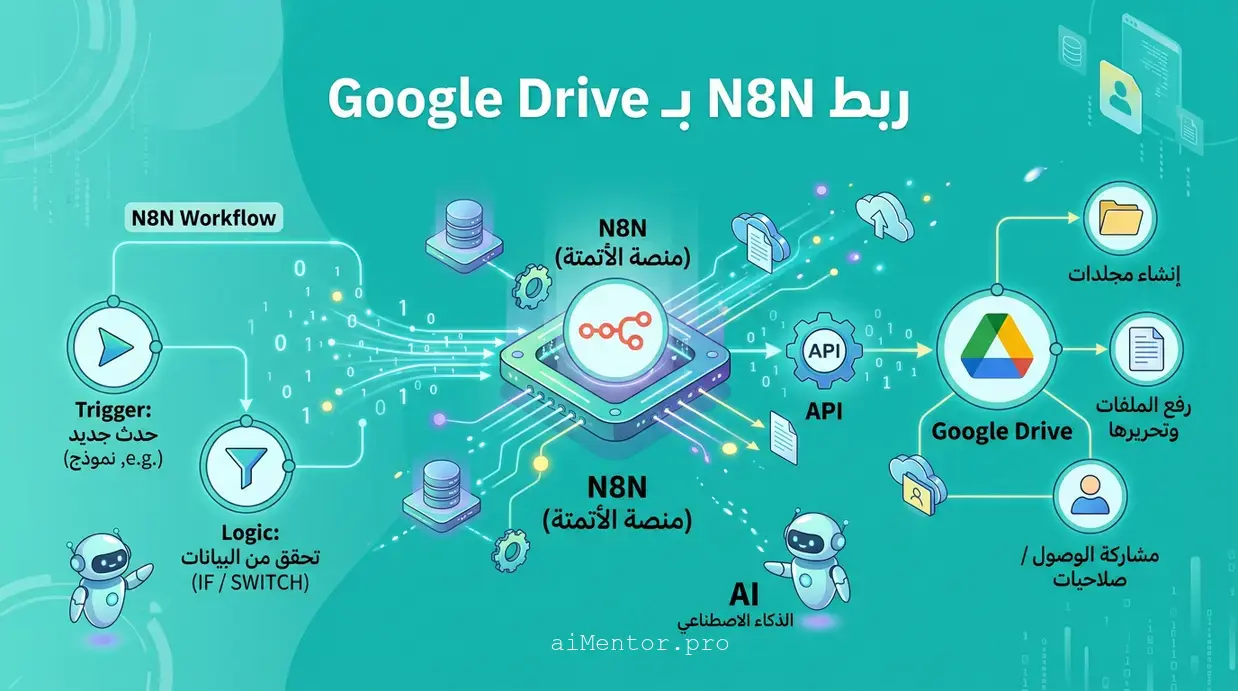
يعني إيه ربط N8N بـ Google Drive؟ ببساطة، هو إنك تخلي أداة الأتمتة n8n تقدر تتواصل وتتحكم في الملفات والمجلدات اللي عندك على Google Drive، عشان تعمل مهام معينة بشكل تلقائي من غير تدخلك.
ليه مهم تربط N8N بـ Google Drive أصلاً؟
الربط ده مهم لأنه بيخلي شغل إدارة الملفات وتخزينها أوتوماتيكي ومترتب. تخيل إنك مش مضطر كل مرة تحمل ملف معين أو تنقله يدويًا، n8n ممكن يعمل ده عنك بالظبط زي ما أنت عايز.
الفائدة الأساسية هي توفير الوقت وتقليل الأخطاء البشرية. ممكن تستخدمه لأتمتة حفظ المستندات، تنظيم الملفات اللي بتجيلك من مصادر مختلفة، أو حتى عمل نسخ احتياطية بشكل دوري. ده بيحرر وقتك عشان تركز على المهام اللي محتاجة تفكير وإبداع أكتر.
هل الربط ده زي ربط N8N بـ Google Sheets؟
لأ، فيه اختلافات أساسية بين الربطين، لكن الاتنين بيستخدموا نفس فكرة الـ API (واجهة برمجة التطبيقات) عشان يتواصلوا مع خدمات جوجل. لما تعمل ربط N8N بـ Google Sheets، أنت بتتعامل مع بيانات منظمة جوه جداول، زي إضافة صفوف جديدة أو تعديل بيانات موجودة.
أما لما تربط N8N بـ Google Drive، فأنت بتتعامل مع الملفات والمجلدات نفسها. يعني ممكن ترفع ملفات، تحمل ملفات، تنشئ مجلدات جديدة، أو تنقل ملفات من مكان لمكان تاني جوه درايف بتاعك. كل خدمة ليها طبيعتها واستخداماتها الخاصة، بس n8n بيقدر يتفاعل مع الاتنين بكفاءة.
إزاي تربط N8N بجوجل درايف خطوة بخطوة؟
الربط بيتم عن طريق إضافة الـ “Google Drive” node في N8N والمصادقة بحسابك على جوجل. العملية بسيطة ومش بتاخد وقت طويل، كل اللي عليك تعمله هو تتبع الخطوات دي:
- افتح الـ Workflow بتاعك في N8N: سواء بتعمل workflow جديد أو بتعدل على واحد موجود، هتكون محتاج مساحة عمل.
- ضيف الـ Google Drive Node: اضغط على علامة الزائد (+) عشان تضيف node جديد، وابحث عن “Google Drive”. هتلاقي أكتر من نوع من الـ nodes، اختار اللي يناسب المهمة اللي عايز تعملها (مثلاً: Upload, Download, Create Folder).
- اعمل “Authentication”: دي أهم خطوة. هتلاقي خانة اسمها “Credentials” أو “Authentication”، دوس عليها واختار “Create New”. هيطلب منك إنك تسجل دخول بحساب جوجل بتاعك اللي عليه جوجل درايف اللي عايز تربطه.
- امنح الصلاحيات: بعد تسجيل الدخول، جوجل هتسألك لو موافق إن n8n ياخد صلاحيات معينة على جوجل درايف بتاعك (زي إنشاء ملفات، تعديلها، حذفها). وافق على الصلاحيات المطلوبة عشان الـ workflow يشتغل صح.
- اختبار الاتصال: بعد ما تربط الحساب وتمنح الصلاحيات، ممكن تعمل “Test” للـ node عشان تتأكد إن الاتصال تم بنجاح وإن n8n قادر يتواصل مع جوجل درايف بتاعك.
غلطة شائعة بيقع فيها المبتدئين إنهم ممكن ينسوا يدوا كل الصلاحيات اللازمة لـ n8n، أو يختاروا حساب جوجل غلط. الحل دايماً إنك تتأكد إنك اخترت الحساب الصحيح، وراجعت كويس الصلاحيات اللي بتديها لـ n8n، لإن عدم وجود صلاحية واحدة ممكن يوقف الـ workflow كله.
إزاي تحفظ مرفقات الإيميل على درايف أوتوماتيك؟
تقدر تعمل workflow في n8n بيستلم الإيميلات ويفصل المرفقات منها ويحفظها في Google Drive بتاعك أوتوماتيك. دي واحدة من أشهر الأتمتات العملية جدًا. تخيل إنك بتستقبل فواتير أو تقارير معينة على الإيميل، وبدل ما تحمل كل ملف يدويًا وتحطه في مكانه على درايف، n8n هيعمل ده ليك في ثواني.
الـ workflow ده بيكون شكله كده: بتبدأ بـ “Email Trigger” (مثلاً Gmail أو IMAP) اللي بيراقب الإيميلات الجديدة. بعدين بتضيف node بيقرأ محتوى الإيميل ويستخرج المرفقات (attachments). وأخيرًا، بتضيف الـ “Google Drive Upload” node عشان يحفظ المرفقات دي في مجلد معين على درايف. ممكن تتعلم أكتر عن ده في مقالتنا عن أتمتة حفظ مرفقات الإيميل.
إيه أشهر الأتمتات اللي ممكن تعملها بجوجل درايف؟
مع ربط N8N بـ Google Drive، في عدد كبير من الأتمتات اللي ممكن تعملها عشان توفر وقت ومجهود كبير. أشهرها:
- تنظيم الملفات: لما ملف جديد يتضاف لمجلد معين، ممكن n8n ينقله لمجلد تاني، أو يغير اسمه، أو حتى يبعت إشعار ليك أو لفريقك.
- التعامل مع رفع الملفات من الفورمز: لو بتستخدم Google Forms أو أي فورم تاني لجمع بيانات مع مرفقات، n8n يقدر ياخد المرفقات دي ويحفظها في درايف وينظمها تلقائيًا.
- تحويل صيغ الملفات: ممكن لو ملف معين اتحمل على درايف بصيغة معينة، n8n يحوله لصيغة تانية (مثلاً PDF لـ JPG) ويحفظ النسخة الجديدة.
- عمل نسخ احتياطية: ممكن تعمل workflow يربط Google Drive بخدمة تخزين سحابي تانية أو حتى سيرفر FTP لعمل نسخ احتياطية تلقائية.
- الدمج مع أدوات تانية: مثلاً، لو عندك تصميمات بتتعمل على كانفا أو أي أداة تانية، ممكن لما التصميم يخلص، n8n يحفظه أوتوماتيك على جوجل درايف في مكانه المخصص.
لو عايز تتعلم تعمل أتمتات زي دي وأكثر، وتكتشف عالم أتمتة الذكاء الاصطناعي الواسع، شوف دوراتنا المتخصصة في أتمتة الذكاء الاصطناعي.
الأسئلة الشائعة
ملخص المقالة
في النهاية، ربط N8N بـ Google Drive هو خطوة قوية جدًا لأي حد عايز يرفع كفاءة شغله ويوفر وقت كبير. شفنا إزاي الربط ده بيتم بخطوات بسيطة، وإيه الفرق بينه وبين ربط Sheets، وكمان استعرضنا أمثلة لأشهر الأتمتات اللي ممكن تعملها. متخفش من التجربة والبدء في بناء الـ workflows الخاصة بيك، عالم الأتمتة مليان إمكانيات هتغير طريقة شغلك للأحسن.